Cómo insertar un contador ascendente y descendente en TIA Portal.
Del mismo modo que hemos visto en la utilización de contadores en el pasado artículo, el contador ascendente y descendente sigue la misma metodología. Hay que seleccionar el tipo de contador e insertarlo en el segmento a trabajar.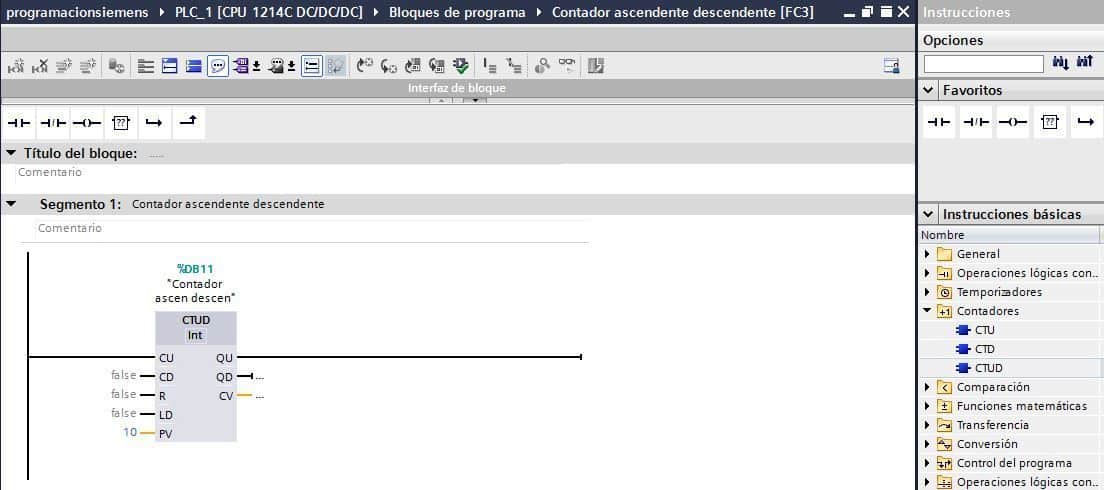 Imagen Contador ascendente y descendente en TIA Portal
Ejemplo de un garaje con entrada y salida de vehículos.
Entrada del vehículo.
En la entrada dispondremos de una fotocélula de detección de vehículo, que permitirá abrir la puerta de entrada solo si el parking no está lleno. Tendremos un máximo de 5 plazas.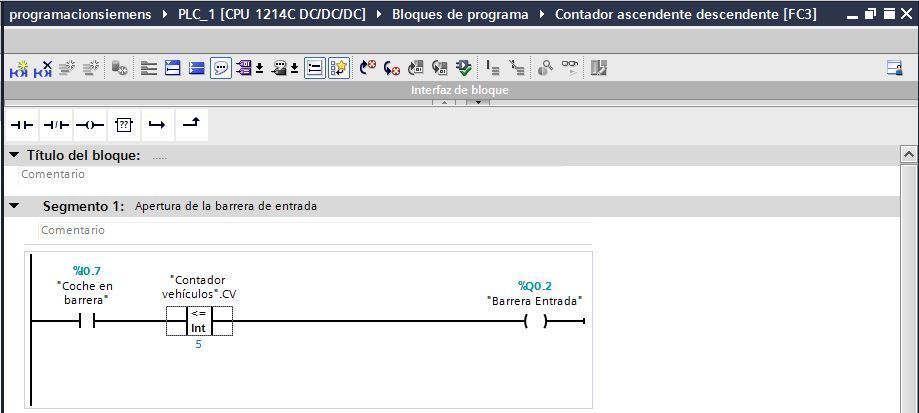 Imagen Permitir acceso con barrera de entrada.
Imagen Entrada de vehículo añadida al contador ascendente.
Salida del vehículo.
En la salida tendremos prácticamente el mismo procedimiento: una primera fotocélula que detecta que existe vehículo en la salida, la cual me permitirá abrir la puerta de salida: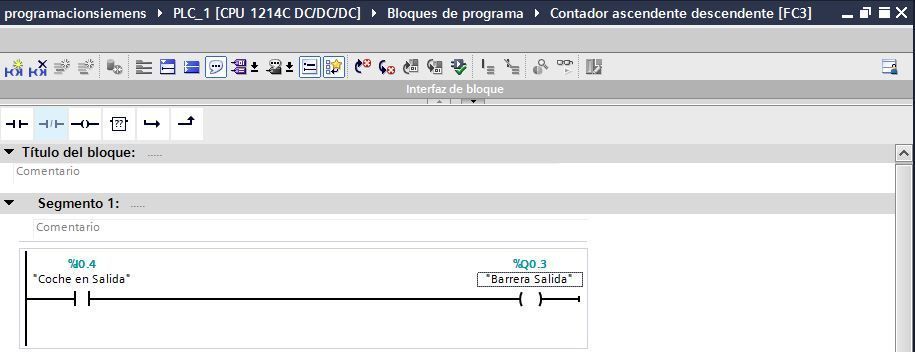 Imagen Control de la puerta de salida con la detección de vehículo.
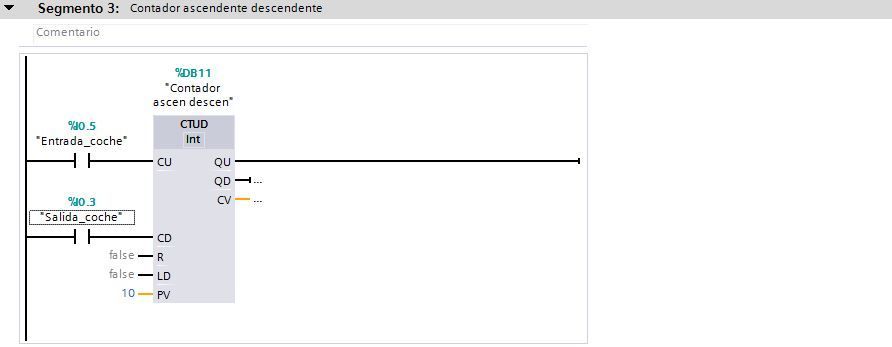 Imagen Salida de vehículo añadida al contador descendente.
Implementación del sistema en la pantalla táctil.
En la pantalla vamos a representar en tiempo real el estado del garaje, con las posiciones libres y ocupadas y unos leds indicadores de que las plazas están libres u ocupadas. La representación gráfica del garaje quedará como muestra la siguiente figura.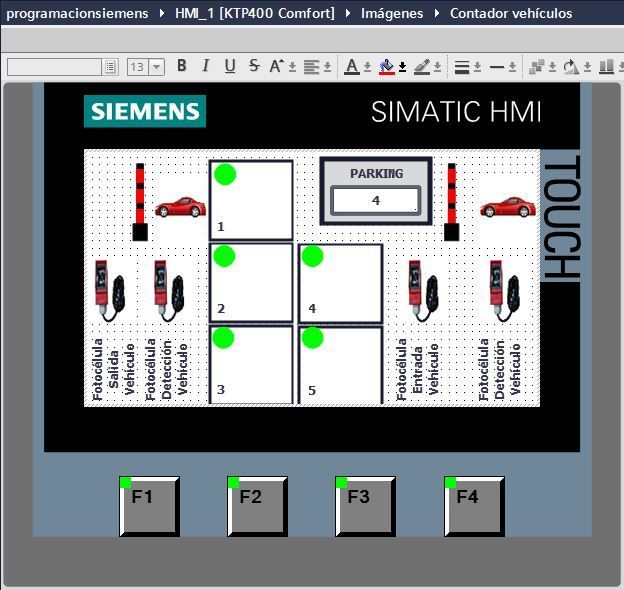 Imagen Representación gráfica del garaje en pantalla táctil.
Detectores de plaza de garaje ocupada.
Para cada plaza existirá un detector que si está verde nos indica que está libre y si está ocupado lucirá de color rojo. Para ello, utilizaremos una entrada y una salida para cada plaza de garaje, tal y como representamos en los siguientes segmentos del programa: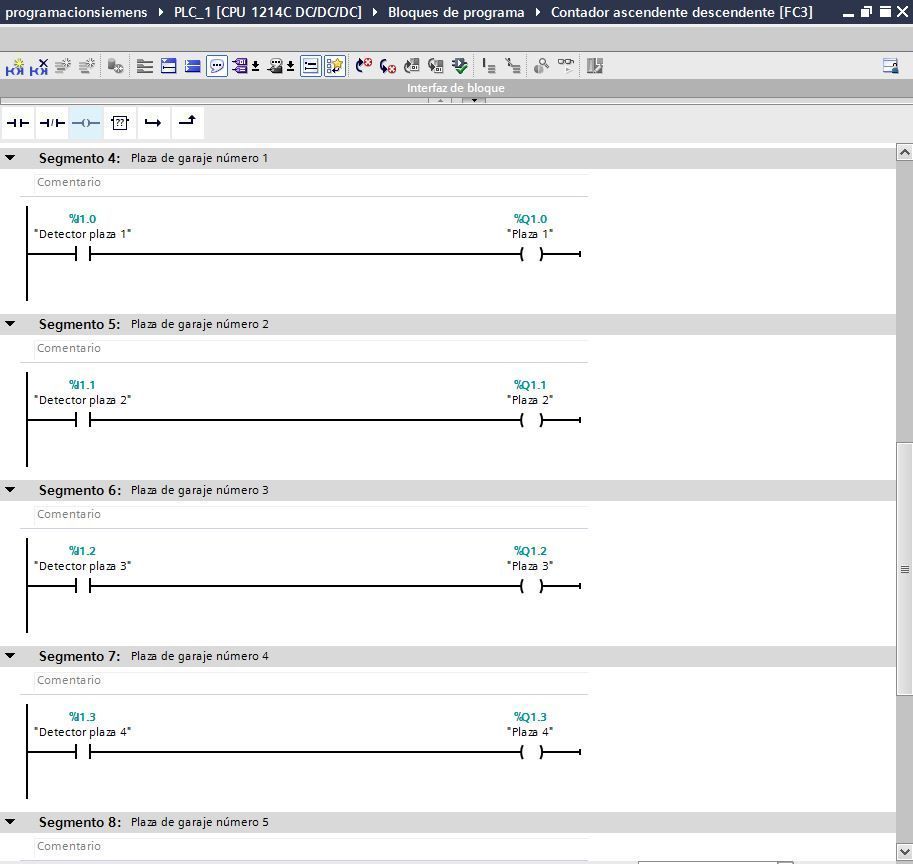 Imagen Plazas de garaje ocupadas o vacías mediante detectores en cada plaza.
Visibilidad piloto verde: plaza libre.
Pongamos como ejemplo la plaza de garaje 1: si la salida Q1.0 está desactivada (Q1.0=0) el piloto debe ser verde. La visibilidad la asignaremos mediante la animación de visibilidad como muestra la figura: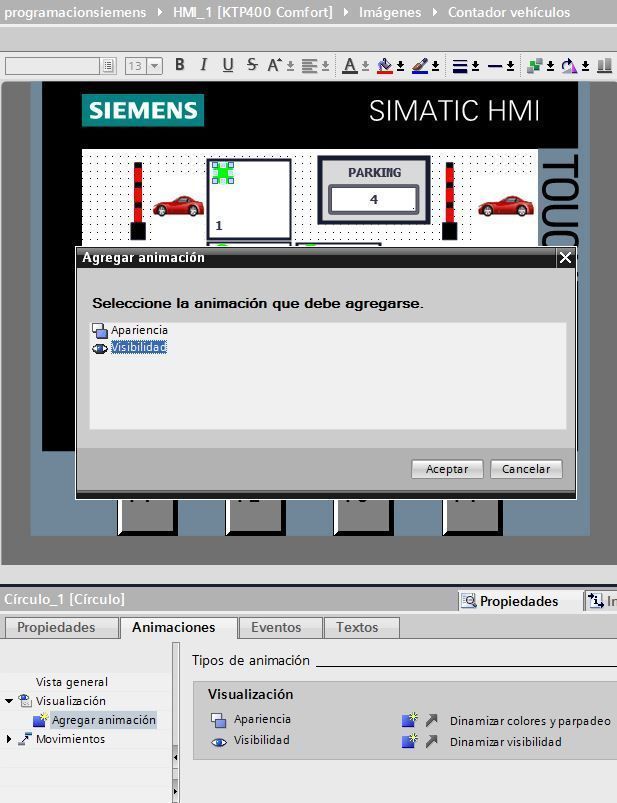 Imagen Agregar animación para el piloto verde.
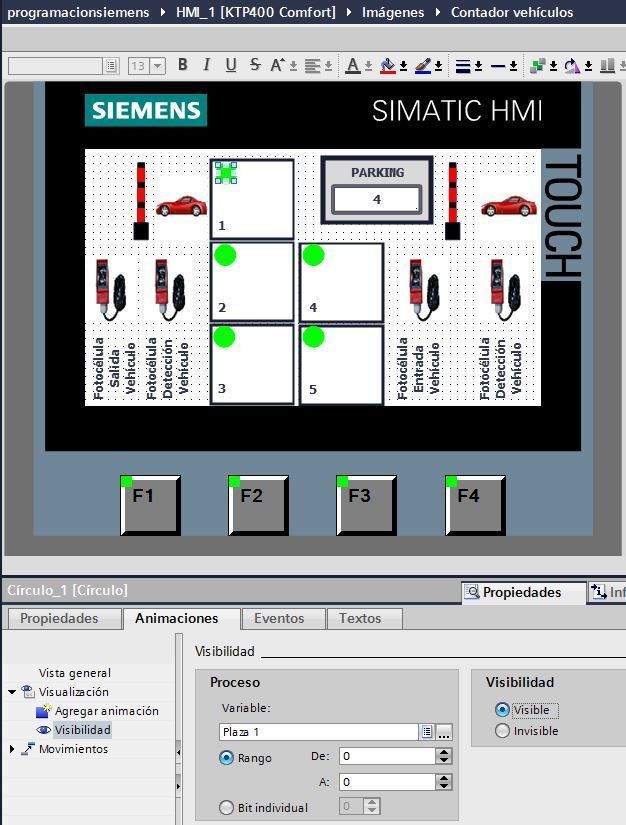 Imagen Seleccionamos visibilidad para el piloto verde.
Visibilidad piloto rojo: plaza ocupada.
Al mismo tiempo, para el piloto rojo debemos hacer la operación de animación inversa, es decir, que cuando tenga el rango de “1” a “1”, el piloto rojo será visible.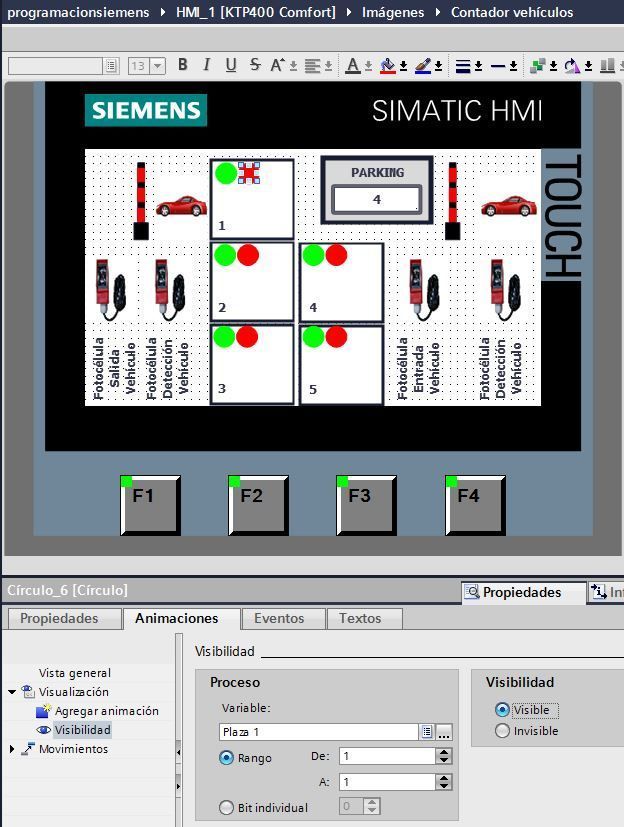 Imagen Seleccionamos visibilidad para el piloto rojo.
Visibilidad coche en cada plaza: plaza ocupada.
Idéntico a la visibilidad del piloto rojo, establecemos una visibilidad para cada vehículo en su plaza de garaje. Siguiendo los mismos pasos que para el piloto rojo, ya que, el vehículo en cada plaza será visible cuando la plaza en cuestión esté ocupada.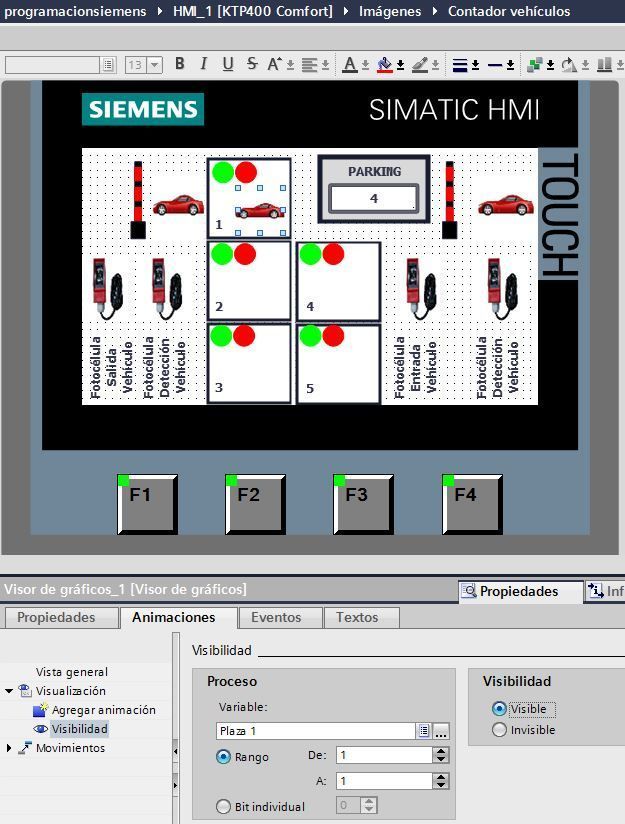 Imagen Seleccionamos visibilidad para el vehículo en cada plaza
 Imagen Crear variable en pantalla para visualizar el contador.
Asignar variable del contador al campo de salida.
Seguidamente definimos un campo en entrada / salida y vamos a declararlo como “Modo salida”, ya que solamente necesitamos visualizar el valor del contador, no necesitamos modificar ese valor. Le asignamos la variable del contador que hemos creado previamente, y de esta manera ya tenemos configurado el visualizador de número de plazas ocupadas en el garaje.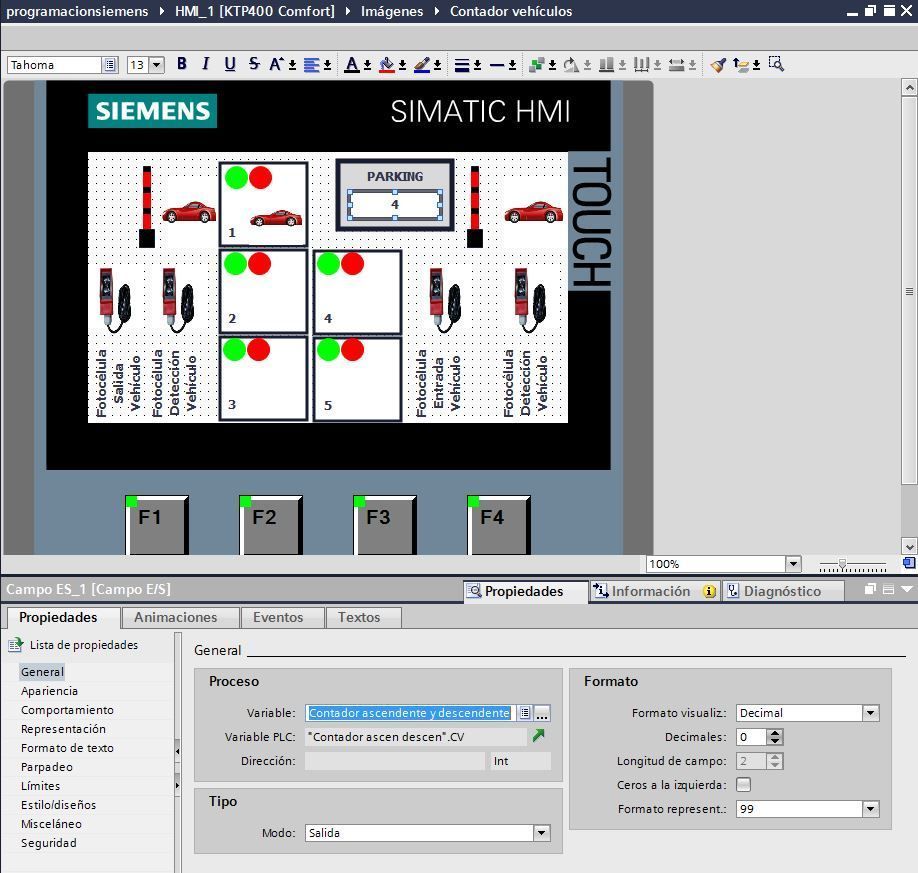 Imagen Asignar la variable al campo de salida en la pantalla.
Visualización final del proyecto.
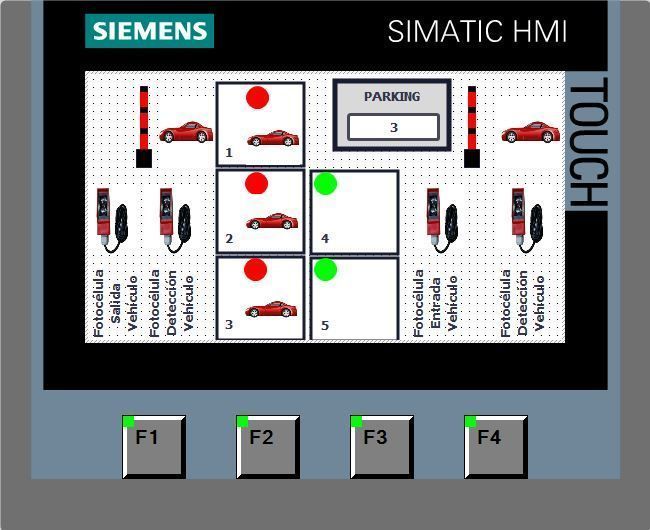
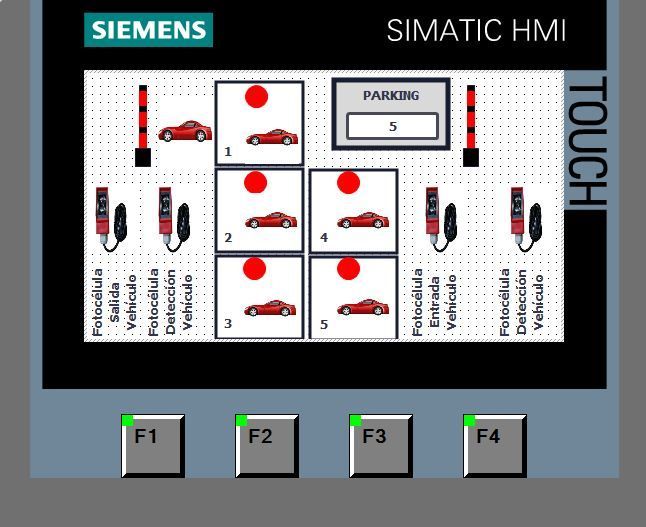
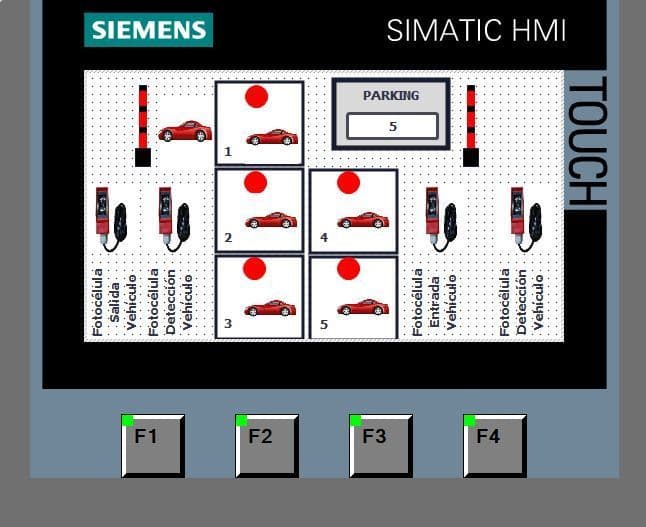
En las siguientes imágenes comprobamos como, a cada vez que un vehículo ocupa la plaza, se ilumina el led correspondiente, el contador muestra el número correcto de plazas ocupadas y cómo va incrementando y restando el valor del contador. Un ejemplo simple de garaje con la utilización de contadores.