Repasando el curso Cómo programar Step 7 y no morir en el intento me he percatado de que no he incluido algunas cosas que por ser fáciles no dejan de ser importantes y hay que incluirlas también en el curso. Una de ellas es cómo observar y forzar variables en step 7.
Sí, ya sé que esto es casi trivial, pero puede que haya gente que no conozca todas las peculiaridades. Así que vamos a repasar al menos las fundamentales.
Observar y forzar variables en step 7
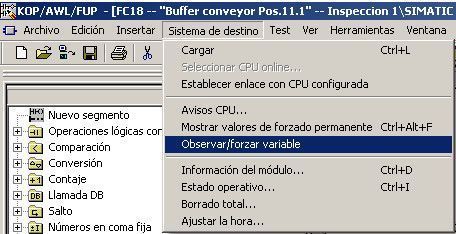
Para poder acceder a esta ventana, accederemos desde el editor como se indica en la figura: Sistema destino --> Observar/forzar variables
¿Qué se puede hacer?
Pues el propio Siemens lo indica en la ayuda. Con las funciones de "Observar/forzar variables" es posible:
- observar los valores actuales de variables concretas de un programa de usuario o de una CPU en la PG/en el PC: Observar variables
- asignar valores fijos a variables concretas de un programa de usuario o de una CPU: Forzar variables
- asignar valores fijos a salidas de periferia concretas de un programa de usuario o de una CPU en estado operativo STOP: Desbloquear salidas y Activar valores de forzado.
- ocupar con carácter fijo variables concretas de un programa de usuario o de una CPU con un valor que el programa de usuario no pueda sobrescribir: Forzado permanente de variables
En general, para lo que se va a usar es para ver el estado de las variables y poder forzar el estado de marcas o asignar valores.
Ojo, porque estos valores puede que los fuerces e inmediatamente tomen el valor que el programa les asigna. Esto va a hacer que parezca que no ha sucedido nada como veremos en el vídeo.
El punto de disparo
Una cosa que has de tener en cuenta, es cómo funciona el PLC y cuándo vas a realizar el forzado (el punto de disparo).
Se puede hacer bien al inicio del OB1, después de que las PEW se han volcado sobre las EW o bien después de que las AW se vuelcan en las PAW.
Si no sabes de qué estoy hablando, deberías repasar el funcionamiento cíclico del PLC.
Así, lo lógico es que si queremos:
- forzar una entrada --> pondremos el punto de disparo al inicio del ciclo
- forzar salidas --> pondremos el punto de disparo al final del ciclo
Otras opciones
Además de lo dicho, se puede:
- Colocar comentarios usando como en el editor en AWL dos barras (//).
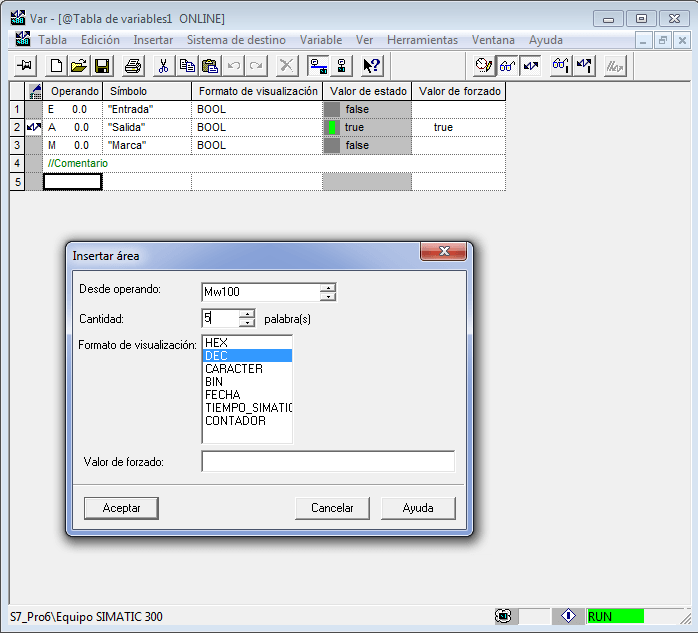
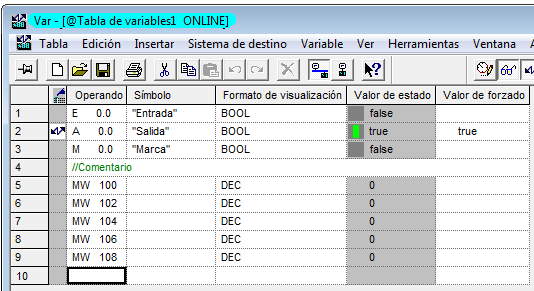
- Añadir áreas de memoria de forma rápida (botón derecho-> Añadir área)
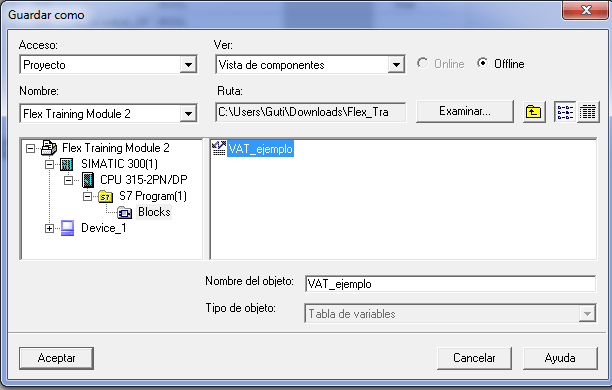
Finalmente decir que puedes guardar estas simulaciones dentro del proyecto mediante archivos VAT. Esto deberás hacerlo en la misma carpeta que tengas el proyecto con los bloques.
El vídeo
Lo más interesante es ver el vídeo para la parte de cómo hay que forzar las entradas y salidas. Te dejo con él.
¿Qué te ha parecido?
Supongo que conocerías todo lo mostrado (o casi), o puede que seas muy novato y no lo conocieras.
Decir que este capítulo será incluido en la próxima actualización del curso Cómo programar Step 7 y no morir en el intento.