Con esta entrada te voy a mostrar cómo trabajar con OPC de Siemens y Excel y construir un pequeño HMI usando para ello Simatic NET uniéndolo con la hoja de cálculo para realizar un pequeño ejemplo de cómo realizar la conexión y ver unos pequeños resultados.
Para ello, y así matamos dos pájaros de un tiro, vamos a realizarlo en dos versiones simultáneamente:
- Conexión de un PLC S7 300 con Excel a través del OPC de Siemens
- Conexión de un LOGO! V8 con Excel a través del mismo OPC
Los preparativos: el OPC de Siemens y Excel
Para realizar este ejercicio, vamos a usar el OPC de Siemens. Para ello vas a necesitar el paquete Simatic NET. Yo voy a usar la versión 12 que es compatible con Windows 7 64bits, pero puedes usar otra que puedas usar de forma similar.
Por otra parte, voy a usar Excel en su última versión 2016.
Los pasos a seguir si no tuvieras estas versiones debería ser similar, por lo que esta guía debería ser similar independientemente de las versiones que uses de estos dos programas.
Conexión del OPC de Siemens con LOGO!
Empezamos por las conexiones ya que sin ellas, va a ser imposible.
Vamos añadir un PC Simatic al cual le añadiremos:
- La aplicación OPC (yo he elegido la versión 6 V2)
- Una tarjeta IE General.
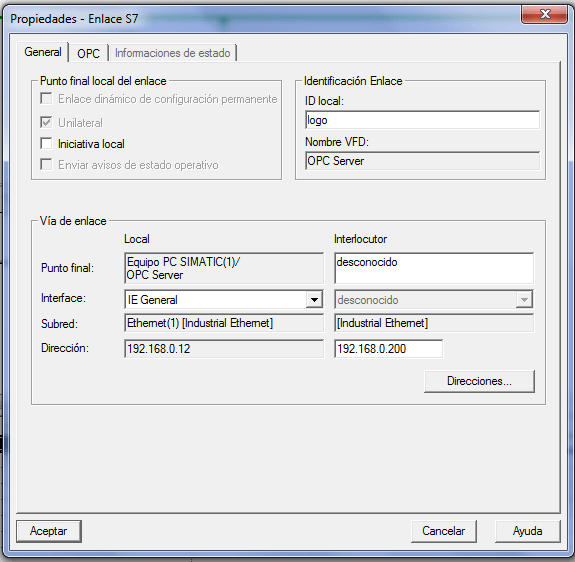
- Añadirás la IP del LOGO
- Seleccionarás un nombre del enlace (ID Local). En mi ejemplo, le he llamado "logo".
- Quitaremos el checkbox de iniciativa local.
- Pulsando en Direcciones, ademas de dejar el bastidor y slot en 0, seleccionaremos el recurso de enlace el número 20, que es el de LOGO!
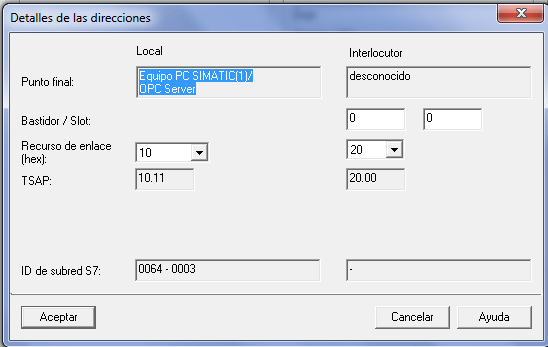 Vale. Ya tendríamos el enlace creado del lado del OPC. Ahora necesitamos el enlace del lado del LOGO!
Para ello, abriremos Logosoft Comfort y configuraremos el LOGO! v8.
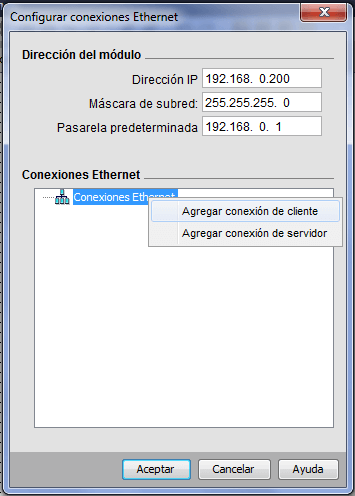
Iremos a Herramientas -> Conexiones de Ethernet
Tras rellenar la configuración de la IP del LOGO! añadiremos una nueva conexión cliente haciendo clic derecho:
Vale. Ya tendríamos el enlace creado del lado del OPC. Ahora necesitamos el enlace del lado del LOGO!
Para ello, abriremos Logosoft Comfort y configuraremos el LOGO! v8.
Iremos a Herramientas -> Conexiones de Ethernet
Tras rellenar la configuración de la IP del LOGO! añadiremos una nueva conexión cliente haciendo clic derecho:
 Una vez dentro, rellenaremos el TSAP del equipo donde este el OPC (10.11) y su IP:
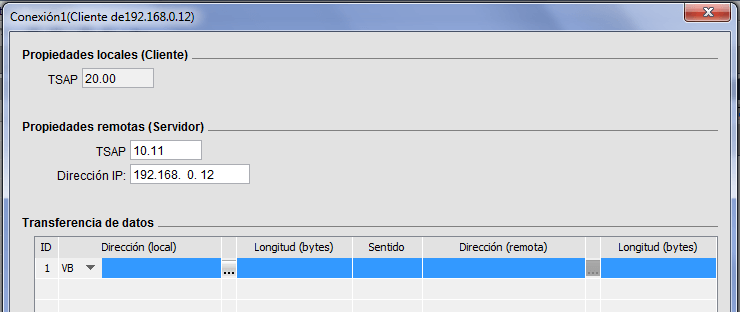 Con esto, ya estaría configurado la conexión entre el OPC y el LOGO!
Podrías por tanto ya usar el Scout para ver o forzar las salidas del LOGO!
Con esto, ya estaría configurado la conexión entre el OPC y el LOGO!
Podrías por tanto ya usar el Scout para ver o forzar las salidas del LOGO!
Conexión del OPC de Siemens con un PLC 300
La forma de conectar el OPC con el PLC 300 puede ser aún más fácil. Puedes generar el enlace S7 usando el mismo modo como lo has hecho con el LOGO! o bien, de forma más intuitiva, es añadir el PLC que vayas a usar al proyecto.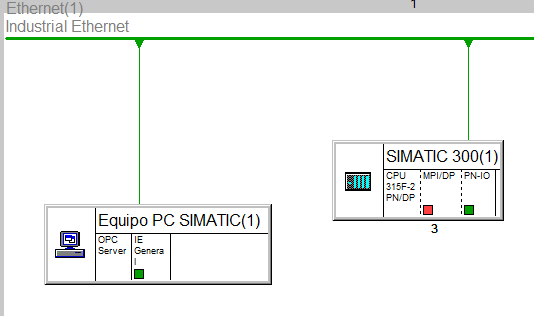 Una vez que hayas añadido el PLC a tu hardware, irás nuevamente al NetPro para unir el PLC a la red de Ethernet (configurando la IP) y crearás un nuevo enlace S7 desde el OPC.
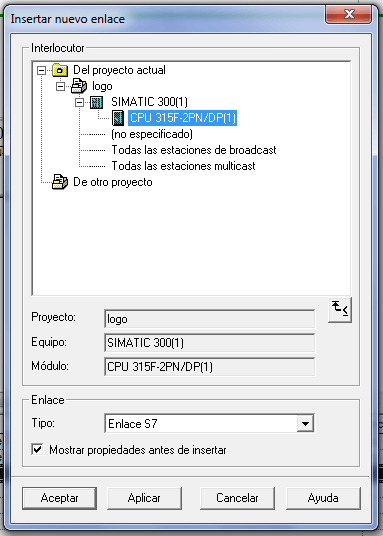 Elegirás por tanto Enlace S7, y en vez de elegir no especificado, seleccionarás el PLC que has añadido al hardware.
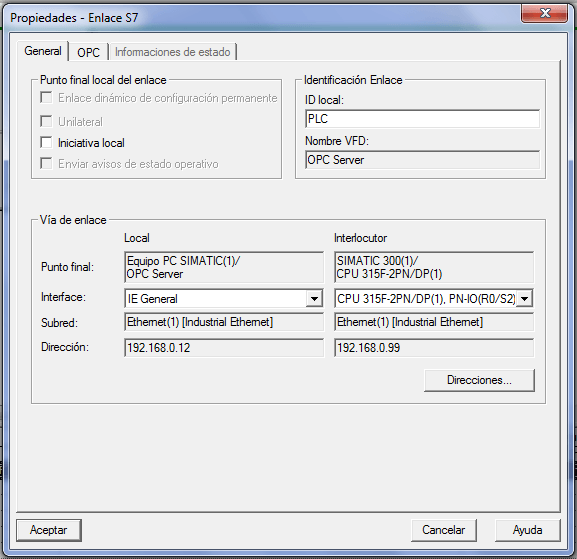 Como ya habrás configurado la IP al añadir el PLC, solo tendrás que desmarcar Iniciativa local y dar nombre al enlace.